
まずは「更新の確認 → 再起動 → 完了確認」
Chromeを使っている方は、公式の更新画面を開いて、配信されている最新版を適用してください。画面に「再起動」が出ている場合は、作業を保存してから実行しましょう。
パソコンで確認する方
Chromeの「︙」→「ヘルプ」→「Google Chromeについて」。更新後は再起動と完了表示まで確認します。
Androidで確認する方
Google PlayからChromeを更新します。記事内の実画面はMacで撮影したもので、Androidとは表示が異なります。
Googleは米国時間2026年10月20日にChrome 156の更新を発表しました。国家サイバー統括室も10月22日に更新を呼びかけています。この記事では、難しい用語よりも「自分の端末で何をすればよいか」を先に説明します。
確認日:2026年10月22日。本文は開発元と公的機関の公開情報に基づく解説です。攻撃の再現実験や、被害がないことを確認する検査は実施していません。
Chromeのセキュリティ更新とは?まず知っておきたいこと
Chromeはインターネットを見るためのアプリで、「ブラウザー」と呼ばれます。セキュリティ更新は、アプリに見つかった弱点を直すための更新です。見た目がほとんど変わらなくても、安全に使うために必要な修正が含まれることがあります。
今回のPC版の公式告知には353件のセキュリティ修正が記載され、そのうち6件が最も深刻な区分の「Critical」として列挙されています。修正件数は、被害者数や攻撃の回数を表す数字ではありません。
国内では国家サイバー統括室が、10月22日11時10分の投稿で今回のPC版更新を案内しています。「今日、日本の機関が注意を促した日」と「Googleが更新を発表した日」は分けて押さえておきましょう。

脆弱性の発表=自分の端末が感染した、ではありません
脆弱性は、悪用される可能性があるプログラム上の弱点です。今回確認した告知だけを根拠に「全利用者が攻撃された」「資産が盗まれた」とは判断できません。一方で、被害に気づいていないことを理由に更新を後回しにするのも避けましょう。
自分は対象?PC・Androidのバージョンを確認
| 端末 | 今回発表されたバージョン |
|---|---|
| Windows・Mac | 156.0.8078.47/156.0.8078.48 |
| Linux | 156.0.8078.47 |
| Android | 156.0.8078.47 |
表は2026年10月20日の発表に対応する番号です。後から修正が追加される場合があるため、古い番号に合わせてダウングレードせず、公式の更新機能が案内する最新版を使ってください。
Android版の開発元告知では、特に断りがなければ対応するPC版と同じセキュリティ修正を含むと説明されています。Google Playへの配信には数日かかる場合があります。
出典:Google:Android版Chrome 156の更新告知
iPhone・iPadとChromebookは、更新の仕組みや対象バージョンが異なります。この表の番号をそのまま当てはめないでください。会社や学校が管理している端末では、管理者の更新方針も確認します。
パソコンでChromeを更新する3ステップ
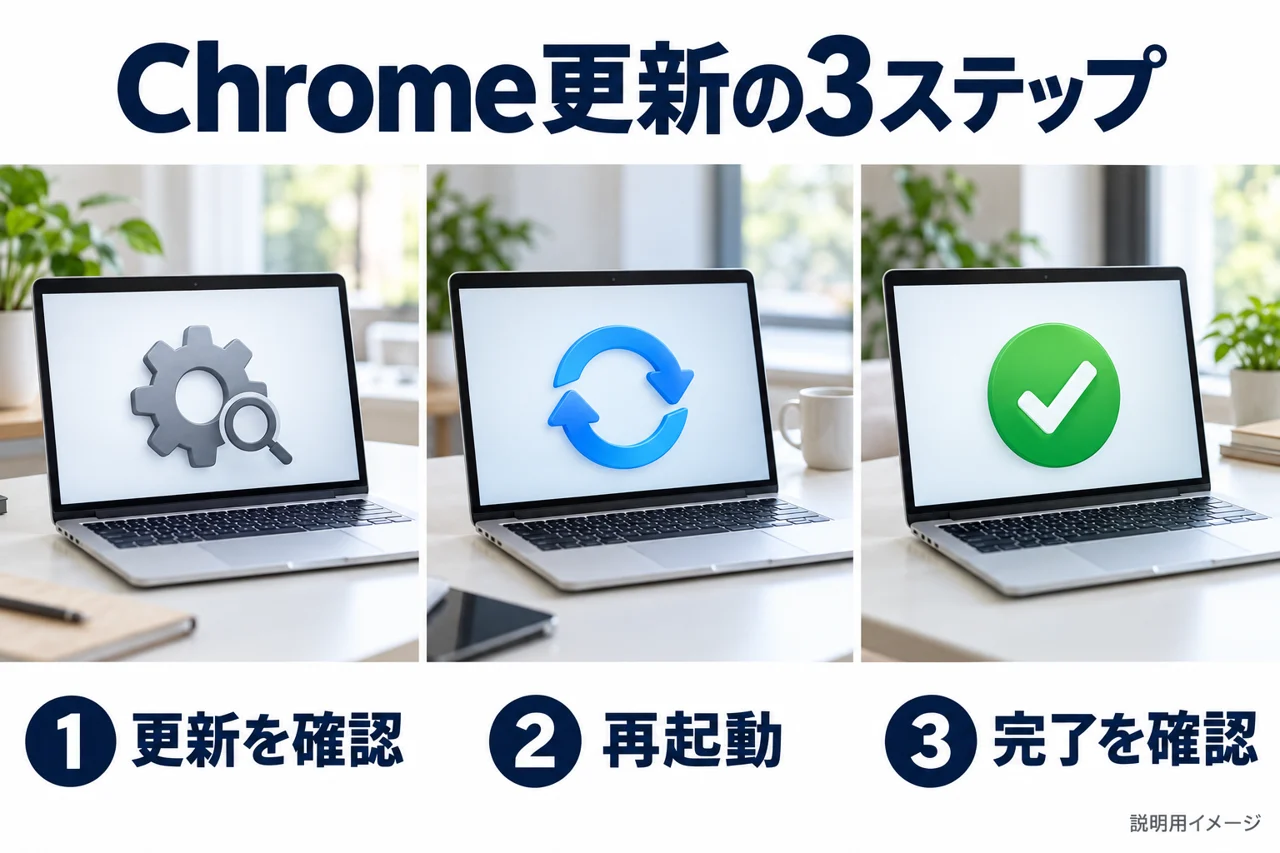
運営者のMacで更新前後を確認しました
2026年10月22日、当サイト運営者がMac版Chrome(arm64)のメニューから「Google Chromeについて」を開き、更新状況を確認しました。更新中の画面には155.0.8059.85、完了後の画面には156.0.8078.48と表示され、「Chrome は最新の状態です」を確認できました。
この記録は1台のMacで確認した操作例です。Androidでの実操作や、すべての端末での更新成功を検証したものではありません。再起動ボタンが表示された瞬間の画像は残していないため、その部分はGoogle公式手順として案内します。
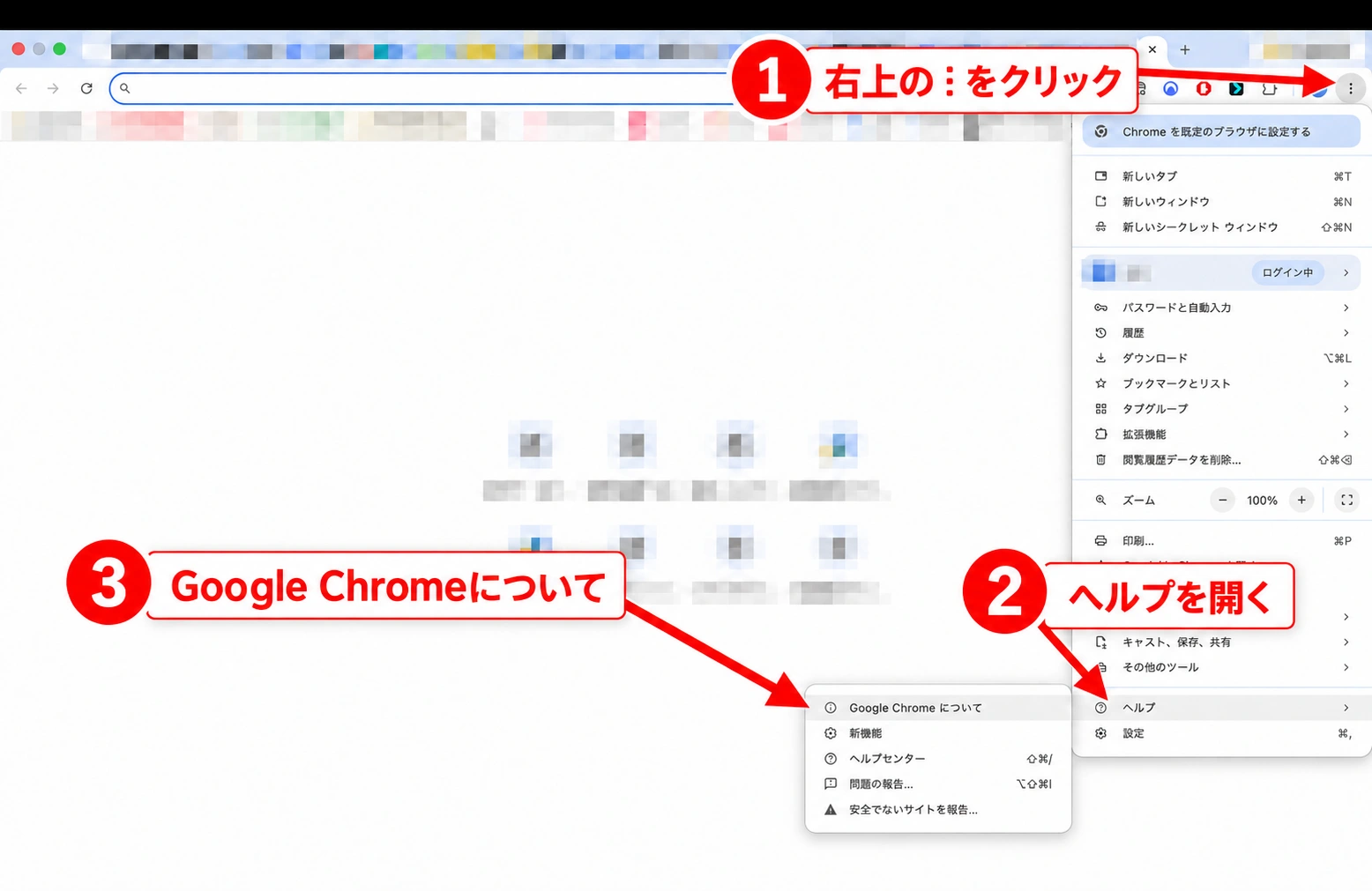
Chrome右上の「︙」から「ヘルプ」→「Google Chromeについて」を開きます。Macでは画面上部のメニューなど、表示場所が異なる場合があります。アドレス欄に chrome://settings/help と入力して開く方法もあります。
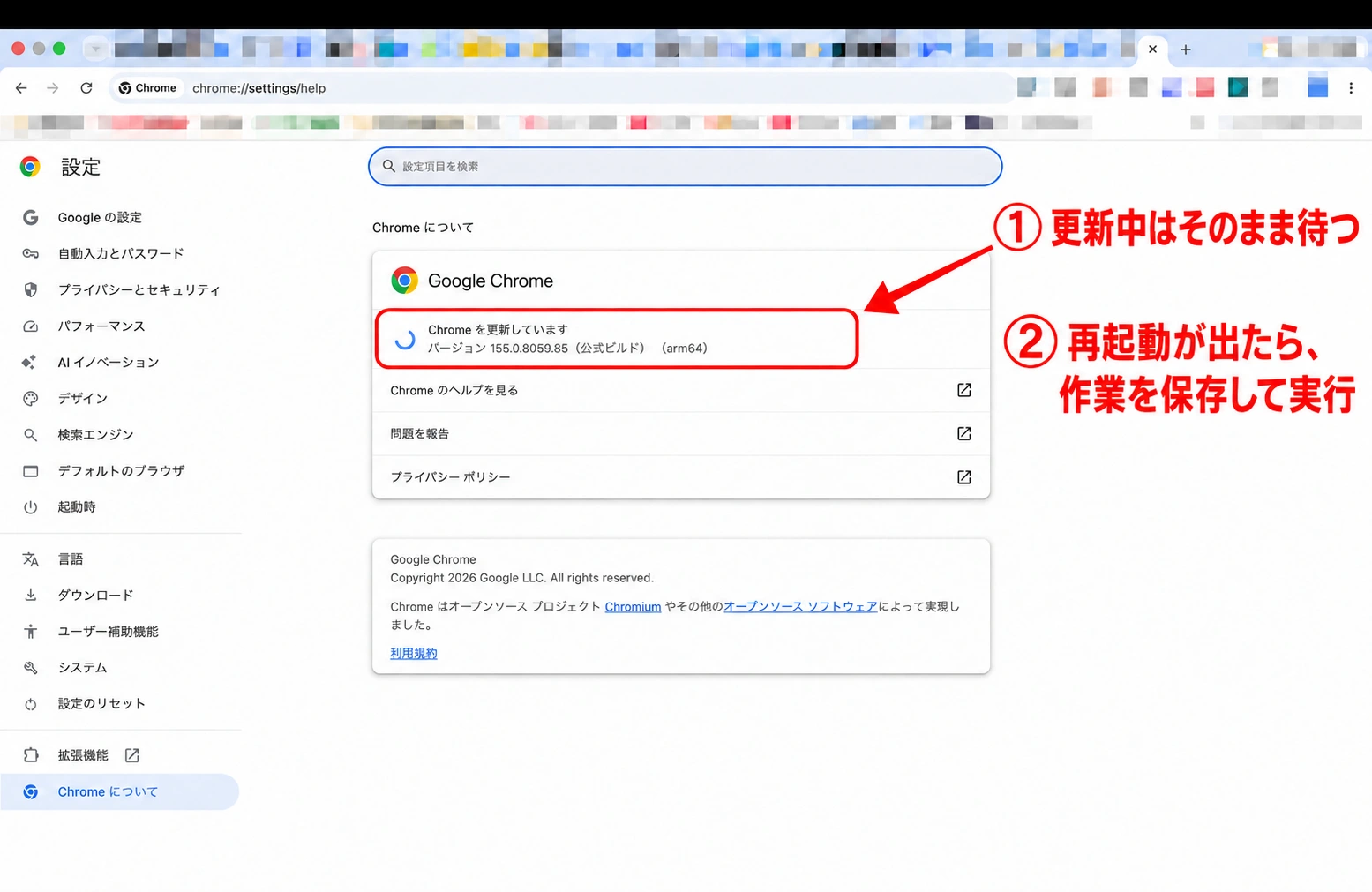
更新の確認画面でダウンロードや処理が行われている間は、そのまま待ちます。「再起動」が表示されたら、入力途中の文章や作業を保存してから押します。ブラウザーを開きっぱなしにしていると、更新の適用が保留されることがあります。
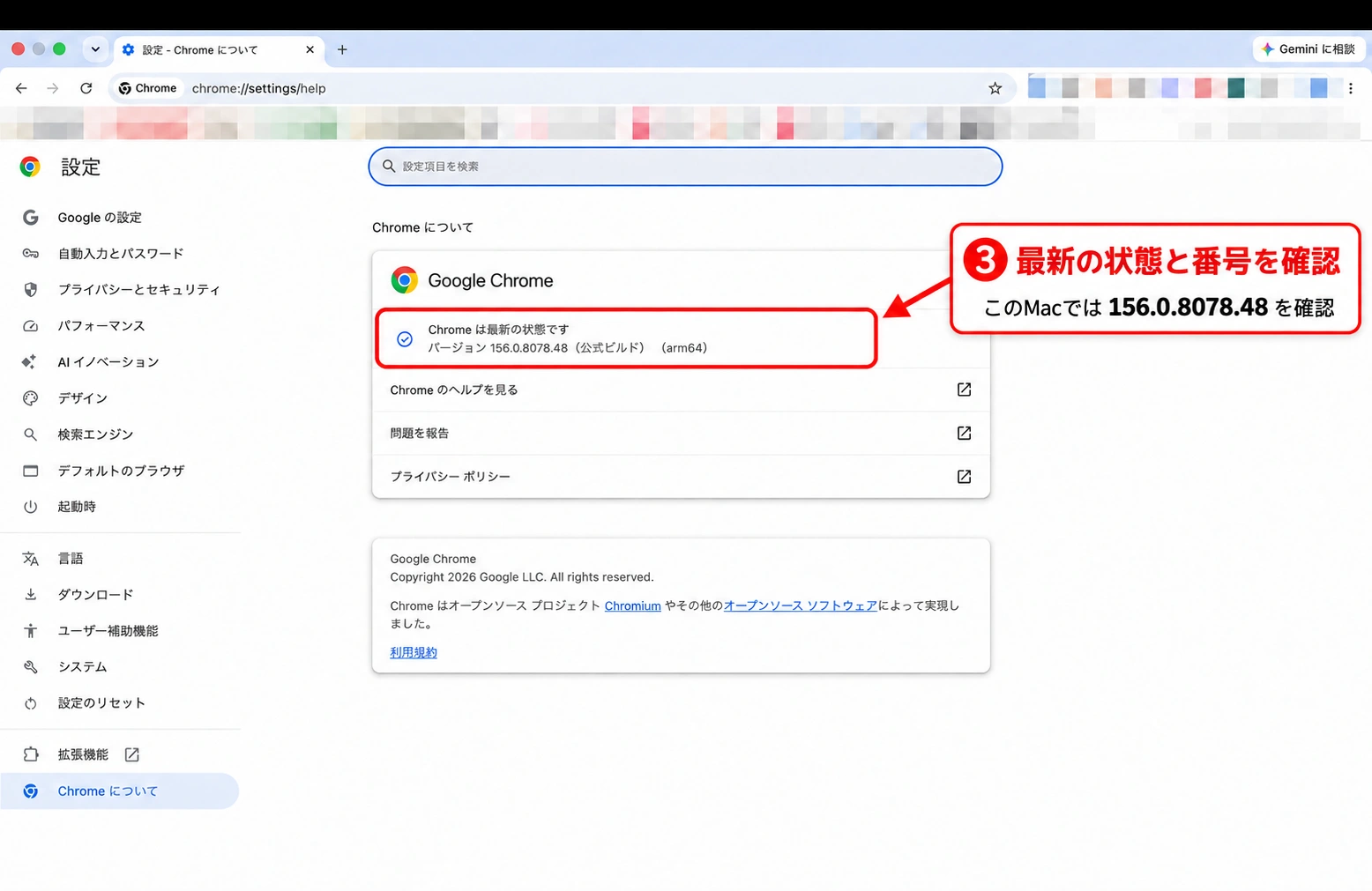
Chromeが開き直したら同じ画面を確認し、最新版である旨の表示とバージョン番号を見ます。エラーが表示されている場合は、単に「再起動ボタンがない」だけで更新完了と判断しないでください。
タブが戻ることと、入力内容の保存は別です
Googleの案内では、通常のタブやウィンドウは再起動後に開き直されますが、シークレットウィンドウは対象外です。フォームの未送信内容などは失われる場合があるため、必要な内容を保存してから更新しましょう。
AndroidはGoogle Playから更新する
- Google Playストアを開き、右上のプロフィールアイコンをタップ
- 「アプリとデバイスの管理」を開く
- 利用できるアップデートの一覧からChromeを探す
- 「更新」があれば実行し、終了後にChromeを開く
現在のバージョンはChromeの「︙」→「設定」→「Chromeについて」で確認できます。自動更新はGoogle Playの設定に従います。自動更新を設定していても、今回の更新が届いているかを一度確かめると状況を把握できます。
出典:Google公式ヘルプ:Android版Chromeの更新方法
どんな弱点が直った?専門用語をやさしく説明
公式の修正一覧には「Memory corruption(メモリ破損)」や「Use after free(解放済みメモリの使用)」が登場します。メモリは、アプリが作業中の情報を一時的に置く場所です。その扱いを誤ると、動作が不安定になったり、条件によっては攻撃に利用されたりするおそれがあります。
たとえるなら、整理済みの作業スペースをまだ使用中だと思い込んだり、別の場所へ情報を書き込んだりするような不具合です。これは仕組みを理解するためのたとえで、個々の脆弱性の攻撃条件を再現した説明ではありません。
今回の一覧では、描画に関わるSkia・CSS・Paint、操作支援に関わるAccessibility、通信機能のWebRTCなどのCritical修正が記載されています。利用者が機能を一つずつ無効化して対処するより、Chrome全体を更新するのが基本です。
一部の報告にはAIによる支援やAIを用いたチームの名前も記載されています。ただし、「AIが発見した」という情報と、その弱点が実際に悪用されたという情報は別です。本記事では公式に確認できない被害を付け加えません。
更新が出ない・失敗する場合の確認ポイント
- 配信待ち:段階的に公開される更新は、端末によって届く時期が違うことがあります
- 通信や空き容量:エラーがある場合は接続状態や端末の容量を確認します
- 管理対象の端末:会社や学校のPCは管理者へ相談します
- 古いOS:現在のChromeが対応するOSか、公式ヘルプの要件を確認します
「今すぐ更新が必要」と表示するWeb広告から、見慣れないインストーラーを入れないでください。まずChrome自身の設定画面、AndroidならGoogle Playから確認する習慣にすると、更新を装った誘導を避けやすくなります。
最後に確認したいセキュリティ設定
PC版Chromeの「設定」→「プライバシーとセキュリティ」→「セキュリティ」で、セーフブラウジングの保護レベルを確認できます。「保護なし」になっていないか見直しましょう。
標準保護機能は既知の危険への警告を行います。保護強化機能では、新たな危険の検出に役立つ情報もGoogleへ送信されます。プライバシー面の説明を読んで選んでください。いずれもChrome本体の更新に代わるものではありません。
出典:Google公式ヘルプ:セーフブラウジングの保護レベル
FX・暗号資産を使う方も、まずブラウザーを最新に
取引所やウォレットを使う場合も更新は基本です。加えて、普段使う公式URLを確認し、不要な拡張機能を見直してください。ブラウザーを更新しても、偽サイトや不審な署名への同意まで防げるとは限りません。ウォレットの仕組みはBitget Walletの解説、分からない用語は用語集でも確認できます。
よくある質問
- Chromeを開いているだけで自動更新は終わりますか?
更新の取得と適用は別です。PC版で再起動が求められたら、作業を保存して実行し、その後の状態まで確認してください。
- この更新でパスワードをすべて変更する必要がありますか?
今回の告知だけで、全員のパスワード漏えいが確認されたわけではありません。不審なログイン通知など別の兆候がある場合は、利用サービスの公式手順で対応してください。
- PHPの脆弱性と同じ問題ですか?
別の問題です。Chromeは手元のブラウザー、PHPは主にサーバー上で動くソフトウェアです。Chromeを更新しても、WordPressサーバーのPHP更新にはなりません。
- 今回の番号より新しい版が表示されたら?
新しい正規の更新が配信されている可能性があります。本文の番号へ戻さず、公式の更新機能で最新版を確認してください。
更新を後回しにせず、完了確認まで行いましょう
- PCは更新画面を開き、再起動が必要なら実行した
- AndroidはGoogle Playの配信状況を確認した
- エラーが残っていないか、更新状態を見直した
- セーフブラウジングの保護設定を確認した
- 職場・学校の端末は管理者の案内を確認した
この機会に、いつも使うChromeの更新状況を確認してください。この記事のバージョン番号は2026年10月22日の確認時点の情報です。今後の更新では、公式の案内と端末に表示される最新状態を優先しましょう。
今後の注意喚起は、国家サイバー統括室の公式Xでも確認
ChromeやPHPなどのセキュリティ情報を確認したいときは、国家サイバー統括室(注意・警戒情報)@cyber_forecastも参考になります。投稿の日付と対象製品を確認し、リンク先の開発元による更新案内もあわせて読みましょう。
今回のChrome更新に関する10月22日の注意喚起ポストはこちらです。今後別の問題が出た場合も、この記事の古いバージョン番号だけで判断せず、公式の最新情報を確認してください。
参照した一次資料と確認範囲
- Google:PC版Chrome 156の更新(10月20日)
- 国家サイバー統括室:PC版更新の案内(10月22日)
- Google:Android版更新(10月20日)
- Google:PCの更新手順
- Google:Androidの更新手順
- Chromium:メモリ安全性
- Google:保護レベルの設定
本記事では今回のChrome 156更新に直接対応する開発元の発表と、国家サイバー統括室の案内を根拠にしています。Macの更新記録は運営者提供の実画面で確認しています。掲載画像は、手順と無関係な情報を隠した公開用画像と説明用の生成画像を区別します。
コメント