Exness Trade(エクスネスのアプリ)は、スマートフォンで取引口座を確認し、銘柄のチャートを見ながら注文・決済を進められるモバイルアプリです。MT4・MT5アプリやブラウザー版のExnessターミナルと名前が似ていますが、ログイン方法や役割には違いがあります。
この記事では、公式ガイドをもとに、ダウンロードと初期設定、口座画面の読み方、チャート、注文・決済、使えないときの確認点を順番に整理します。最初にすべての機能を覚えるより、自分の口座を選ぶ→銘柄を探す→数量を確認する→注文を管理するという流れで読むと、必要な操作をつかみやすくなります。
先に押さえたい3つのポイント
① アプリのログイン情報とMT4/MT5の取引口座情報を区別する。
② 残高だけでなく、有効証拠金・余剰証拠金と注文数量を確認する。
③ 注文前に、利確・損切りと決済する場所まで把握しておく。
知りたいところから読む:アプリの違い / ログイン・初期設定 / 口座画面 / 注文・決済 / 困ったとき
公式情報の確認日:2026年10月29日。2026年10月30日に、提供されたiPhoneのアプリ画面5枚を追加しました。操作説明は公式ガイドと掲載画面を照合して整理しています。掲載画面だけでは、口座種別、アプリのバージョン、注文・約定・出金の結果までは確認できません。表示・機能は端末、口座・地域などで異なる場合があります。
Exnessアプリとは?MT4・MT5・ターミナルとの違い
Exness Tradeでできること|取引と口座管理
Exness Tradeでは、取引口座の切替や資金の確認といった管理機能と、銘柄の検索・分析・取引の機能をまとめて扱います。外出先で保有状況を確かめたいときも、どの口座を開いているかを見てからチャートや注文へ進む、という使い方が基本になります。
ここでいう「口座管理」と「取引」は、同じ操作ではありません。残高を見る、口座を切り替える、取引履歴を確認するといった操作ができても、その口座をアプリ内でそのまま取引できるとは限りません。特にMT4・MT5の区別は、アプリ選びの最初に押さえておきたい部分です。
公式ガイドではMT5口座等でのアプリ内取引を案内する一方、MT4口座の取引にはMT4モバイルアプリが必要としています。Exnessの口座を持っていることと、選択中の口座がExness Trade内の取引に対応していることは分けて確認しましょう。
MT4・MT5アプリ、ブラウザー版との違いを比較
| ツール | 主な使い方 | 確認する点 |
|---|---|---|
| Exness Trade | スマホで取引・口座管理 | 対応する口座とアプリの設定 |
| MT4/MT5アプリ | それぞれの取引口座へ接続 | 口座番号・取引パスワード・サーバー |
| Exnessターミナル | ブラウザーでチャート・取引 | 対応口座とブラウザー版の機能 |
また、パソコンのブラウザーで操作するExnessターミナルと、スマートフォンのExness Tradeは画面が同一ではありません。PCで使えるチャート配置を、そのままスマホでも再現できると考えず、使う端末で選べる項目を確認してください。
ブラウザー版の秒足や複数チャートを見たい方は、Exnessターミナルの使い方で実画面とともに解説しています。口座タイプや取引費用を先に整理したい方は、Exnessの総合ガイドをご覧ください。
Exnessアプリのダウンロード・ログインと初期設定
Android・iPhoneの公式な入手先を確認する
アプリを探すときは、Exnessの正式な案内から、利用端末に対応するストアへ進みます。検索結果には、Exness Trade以外のアプリや、第三者が提供するサービスのページも表示される場合があります。名前だけで判断せず、アプリ名・提供元・案内元を合わせて確認しましょう。
ダウンロード前に見ておきたいのは、端末のOS要件、更新日、利用できる地域です。公式のインストール案内にAndroid・iOSの説明があっても、すべての国のストアで同じように表示されるとは限りません。ストアで見つからない場合は、まず末尾の注意事項とトラブル対処の節を確認してください。
利用端末に対応する配布先で、アプリ名・提供元・OS要件を確認します。案内先と違うアプリを、名前が似ているという理由で選ばないようにします。
ストアの表示内容を確認してインストールします。表示されない場合は、別の非公式サイトを探して進める前に、対象地域や端末の条件を確かめます。
既存のExnessアカウントを使う場合はサインインへ進みます。新規登録とログインを取り違えず、使うメールアドレスを先に確認しておきます。
登録メールとパスワードでログインする
公式のトラブル対処ガイドでは、Exness Tradeに入力するのは、Exnessに登録したメールアドレスとアカウントのパスワードと説明しています。MT4・MT5へ接続するときに使う取引口座番号や取引パスワードとは区別が必要です。
| 入力する場所 | 用意する情報 |
|---|---|
| Exness Tradeのサインイン | 登録メールアドレス・アカウントのパスワード |
| MT4/MT5アプリの口座接続 | 取引口座番号・取引パスワード・サーバー |
| アプリのロック解除 | 端末上で設定したPIN等 |
複数のパスワードがあると、すべて同じものだと思って入力しがちです。ログインできないときは、パスワードを何度も変更する前に、どの画面に何を入れようとしているのかを確認します。画面の項目がメールアドレスなら、数字の取引口座番号を入れる場所ではありません。
パスワードを忘れた場合は、公式の再設定手順を使います。再設定後も入れないときは、自動入力に古いパスワードが残っていないか、メールアドレスに空白や入力違いがないかを確認してください。認証コードやパスワードを、SNSの相手や第三者のフォームに送る必要はありません。
表示言語・通知・ロックを設定する
最初に設定を整えると、その後の操作で迷いにくくなります。公式ガイドでは、プロフィール内の設定から表示言語、通知、外観、セキュリティ関連の項目を扱います。日本語表示を希望する場合も、現在のアプリで言語一覧を開き、選べる項目を確認してください。
ストアの商品説明が日本語で表示されることと、アプリ本体のすべての画面が日本語で使えることは同じではありません。メニューやヘルプに英語が残る場合は、「Accounts=口座」「Trade=取引」「Profile=プロフィール」のように、よく使う言葉を先に把握しておくと読み進めやすくなります。
ロック解除は「アプリに入るための操作」
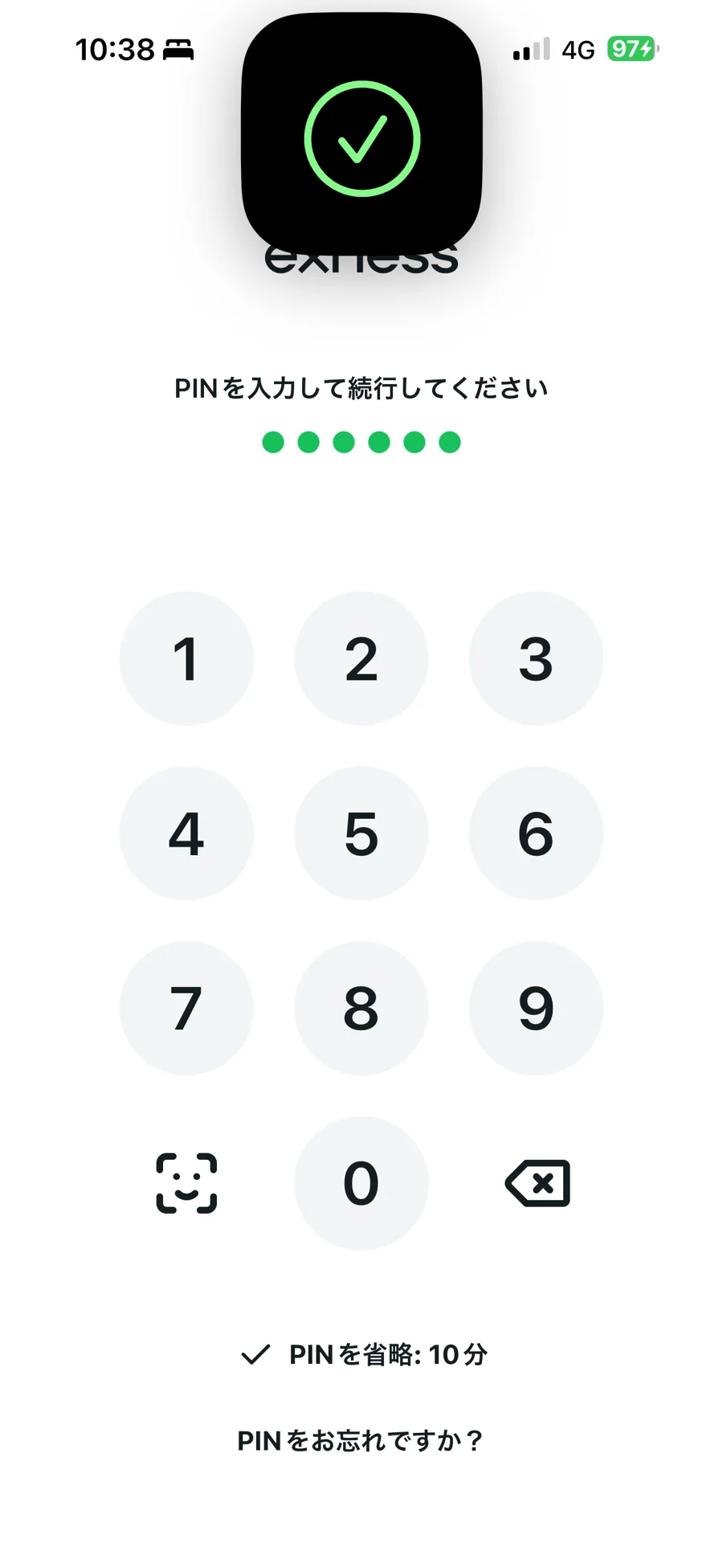
ロック解除画面では、PINの入力欄とFace IDのアイコンを確認できます。これはアプリを開く際の画面であり、MT4・MT5の取引口座への接続情報とは別です。
- PIN・Face IDの表示を確認
- MT4・MT5の取引パスワードとは区別
- 解除後は使用する口座を確認
口座画面の見方|残高・証拠金・履歴を確認する
リアル・デモと使用する取引口座を切り替える
取引画面に進む前に、使用する口座を確認します。複数口座がある場合は、口座の種類、通貨、プラットフォーム、リアルかデモかを見分けます。同じアカウントの中にある口座でも、残高やレバレッジ、対応する銘柄まで共通というわけではありません。
公式の機能ガイドは、口座切替の一覧でリアルとデモを分けて表示する流れを案内しています。表示名やボタンの位置はバージョンで変わる場合がありますが、選択後に口座情報を見直すという確認は同じです。慣れない段階では、取引に進むたびに口座名を読み直す習慣を付けるとよいでしょう。
口座の切替と新規開設を使い分ける
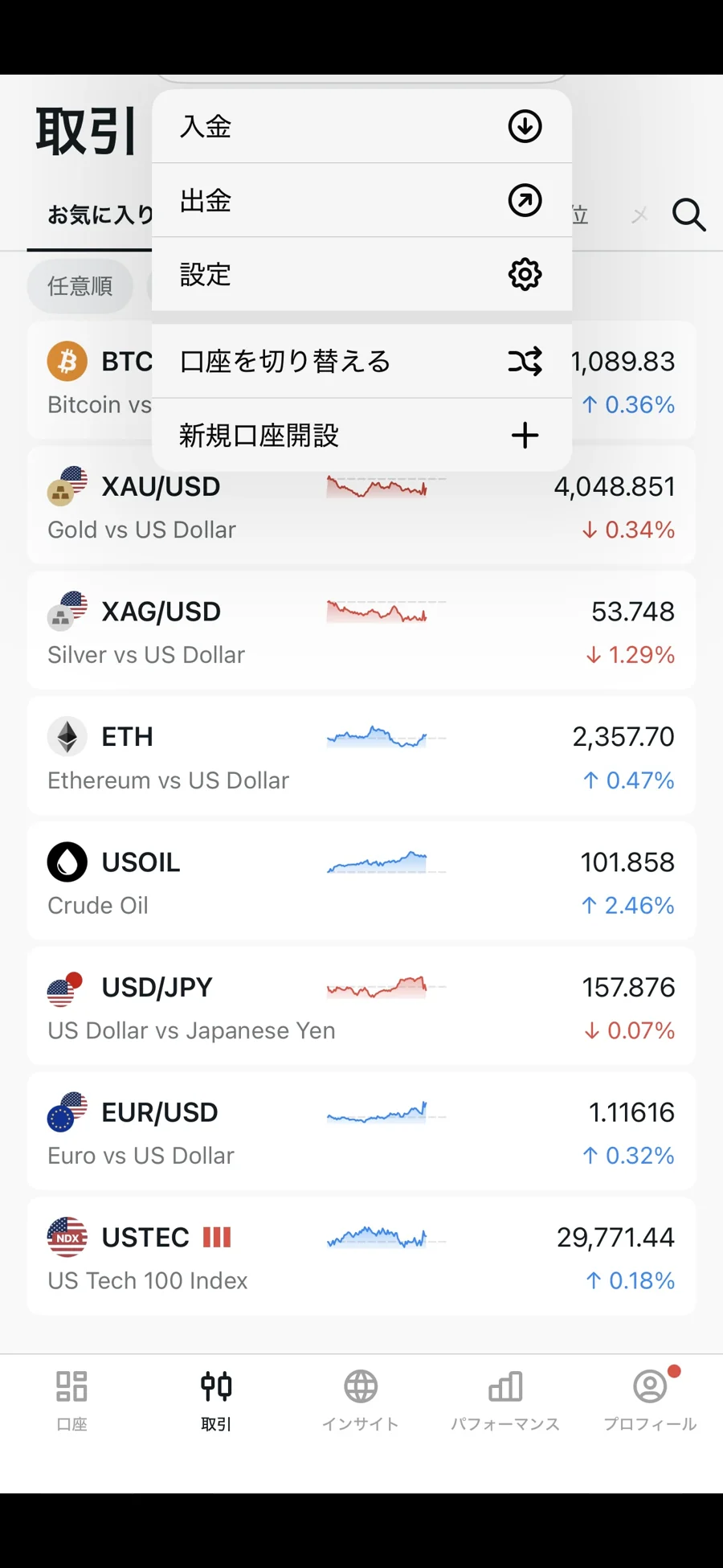
提供画面では、メニューに「入金」「出金」「設定」「口座を切り替える」「新規口座開設」が並んでいます。口座を変更したいときと、新しく口座を作りたいときで選ぶ項目が異なります。
- 口座変更は「口座を切り替える」
- 「新規口座開設」は別の操作
- 入出金の前に対象口座を確認
残高・有効証拠金・余剰証拠金を見分ける
口座の状態を見るときに、残高だけで判断しないことが重要です。残高は決済済みの取引や入出金を反映した金額で、保有中の損益を含めた口座の状態は有効証拠金などで確認します。ポジションを持っているときは、数値が違っていても不自然ではありません。
| 項目 | 見ているもの |
|---|---|
| 残高 | 入出金や決済済み取引を反映した金額 |
| 有効証拠金 | 保有中の損益等を含めた現在の口座の状態 |
| 必要証拠金 | 保有ポジションに使用している証拠金 |
| 余剰証拠金 | 有効証拠金から必要証拠金を引いた余力 |
| 証拠金維持率 | 有効証拠金と必要証拠金の関係を割合で示したもの |
例えば、残高10万円、含み損1万円、必要証拠金3万円と仮定します。ほかの調整がない単純な例なら、有効証拠金は9万円、余剰証拠金は6万円です。「残高が10万円あるから10万円を自由に使える」と考えると、現在の取引に使っている資金を見落とします。
この例の証拠金維持率は、9万円÷3万円×100=300%です。数値の計算例であって、300%なら安全という基準を示すものではありません。値動き、数量、取引商品、同時に持つポジションによって口座全体の状態は変わります。
注文できる数量と、損失を許容できる数量は別
証拠金に余裕があっても、大きな数量を注文すれば、小さな値動きで損益が変わります。余剰証拠金の範囲だけでなく、損切りまで動いた場合の損失額を先に考えましょう。
必要証拠金が普段と違うと感じた場合は、口座の設定倍率だけでなく、取引商品と一時的な証拠金条件を確認します。HMRの確認方法は、Exnessのレバレッジ制限・HMRの記事で整理しています。
取引履歴と入出金・資金移動の入口を確認する
取引後は、保有中の一覧と決済済みの履歴を分けて見ます。チャート上で利益が表示されていても、それがまだ保有中の評価損益なのか、すでに確定した損益なのかで意味が違います。口座の残高に反映される前後の違いを、履歴で確かめることが大切です。
アプリに成績や統計のページがある場合も、取引履歴とは別に扱います。公式ガイドでは、パフォーマンスの取引統計はリアル口座が対象とされています。デモの一覧に同じ統計が見当たらないことを、それだけで障害とは判断しないようにします。
入金・出金・資金移動のボタンは、口座の資金を操作する入口です。チャートで注文を出すこととは違い、送金先や決済方法、通貨、金額の確認が必要になります。対応する方法や最低額を、他の人の画面からそのまま当てはめず、自分の口座に表示される条件を見てください。
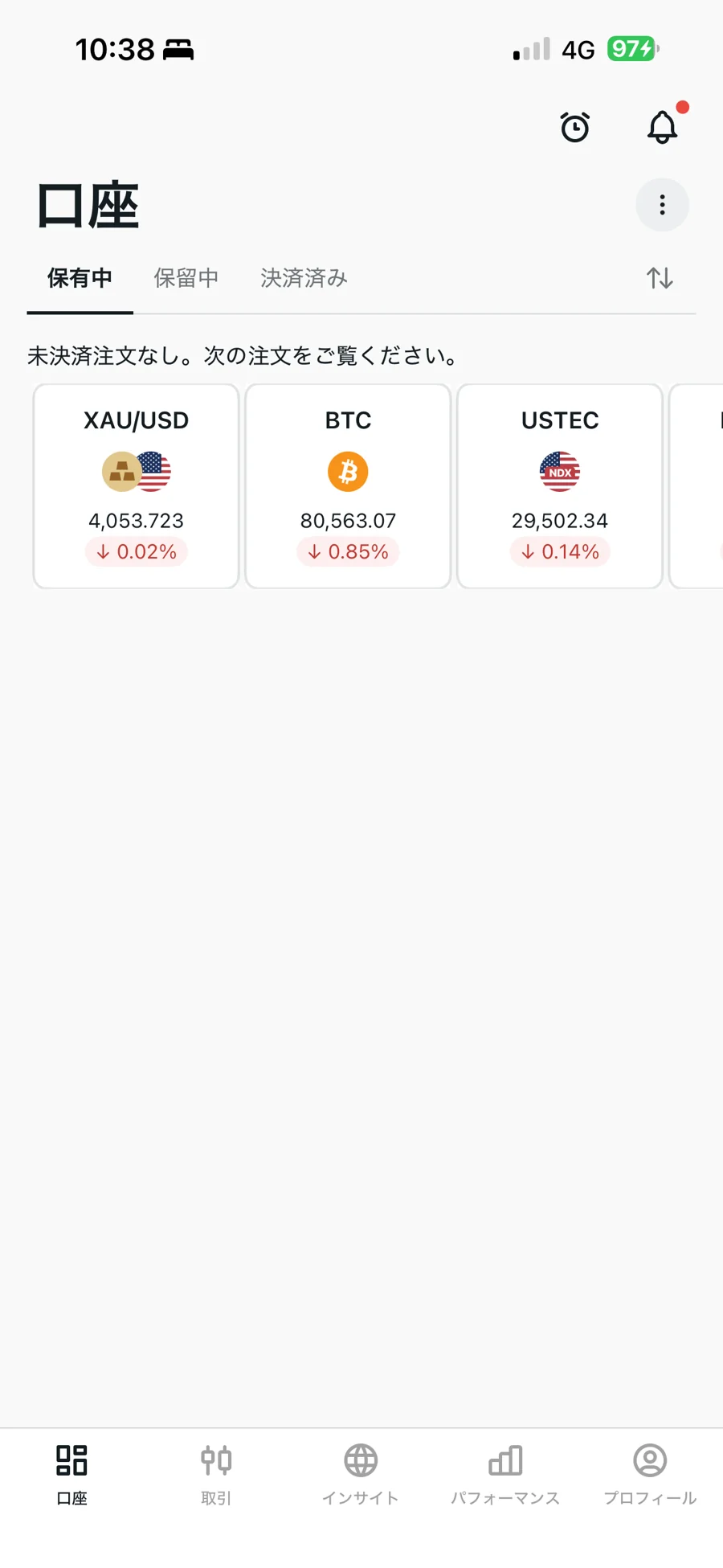
3つのタブで注文の状態を見分ける
この画面には「保有中」「保留中」「決済済み」のタブがあり、「未決済注文なし」と表示されています。下に並ぶ銘柄カードは、その時点で保有しているポジションの証拠ではありません。取引の状態は上部のタブと一覧で確認します。
- 保有中:成立したポジションを確認
- 保留中:待機中の注文を確認
- 決済済み:終了した取引を確認
銘柄の追加とチャート設定の使い方
銘柄を検索してお気に入りに追加する
取引したい商品を探すときは、銘柄名やコードで検索します。名称が似ていても、口座や商品仕様が異なる場合があるため、検索結果を開いた後に詳細も確認します。ドル円なら通貨ペア、ゴールドなら金価格の商品、といった種類だけでなく、表示された銘柄そのものを見ることが大切です。
よく見る銘柄をお気に入りにまとめておくと、毎回一覧から探す手間を減らせます。最初から大量に追加するより、普段確認する銘柄を数個に絞ると、スマホの小さな画面でも見やすくなります。必要なものだけを並べることは、注文先の取り違えを減らすことにもつながります。
時間足・インジケーター・表示を変更する
銘柄のチャートを開いたら、まず銘柄名、時間足、価格の表示を見ます。表示期間が違うチャートを比べて「値動きが変わった」と感じることもあるため、分析に入る前の基本確認が大切です。時間足やチャートの種類を変えた後は、設定が意図どおりかを読み直してください。
インジケーターや描画は、必要なものから追加します。移動平均線などを表示した場合は、期間や計算方法も確認します。同じ名称の指標でも、設定値や対象の時間足が違えば見え方は変わります。「他の画面と同じ線が出ない」ときは、設定条件をそろえて比較しましょう。
公式ガイドでは、Exness TradeのチャートにTradingViewの表示を選べる案内があります。ただし、TradingView本体の有料プランが付くという意味ではありません。使える機能、レイアウト、端末ごとの対応を確認し、ブラウザー版の説明とスマホ版の操作を混ぜないようにします。
小さな画面に線を増やしすぎると、価格や注文の位置が読みづらくなります。分析用の表示を作ったら、注文ボタンと数量が見える状態も確認しておきます。チャートを見やすくする設定と、誤操作を避ける設定の両方を意識すると使いやすくなります。
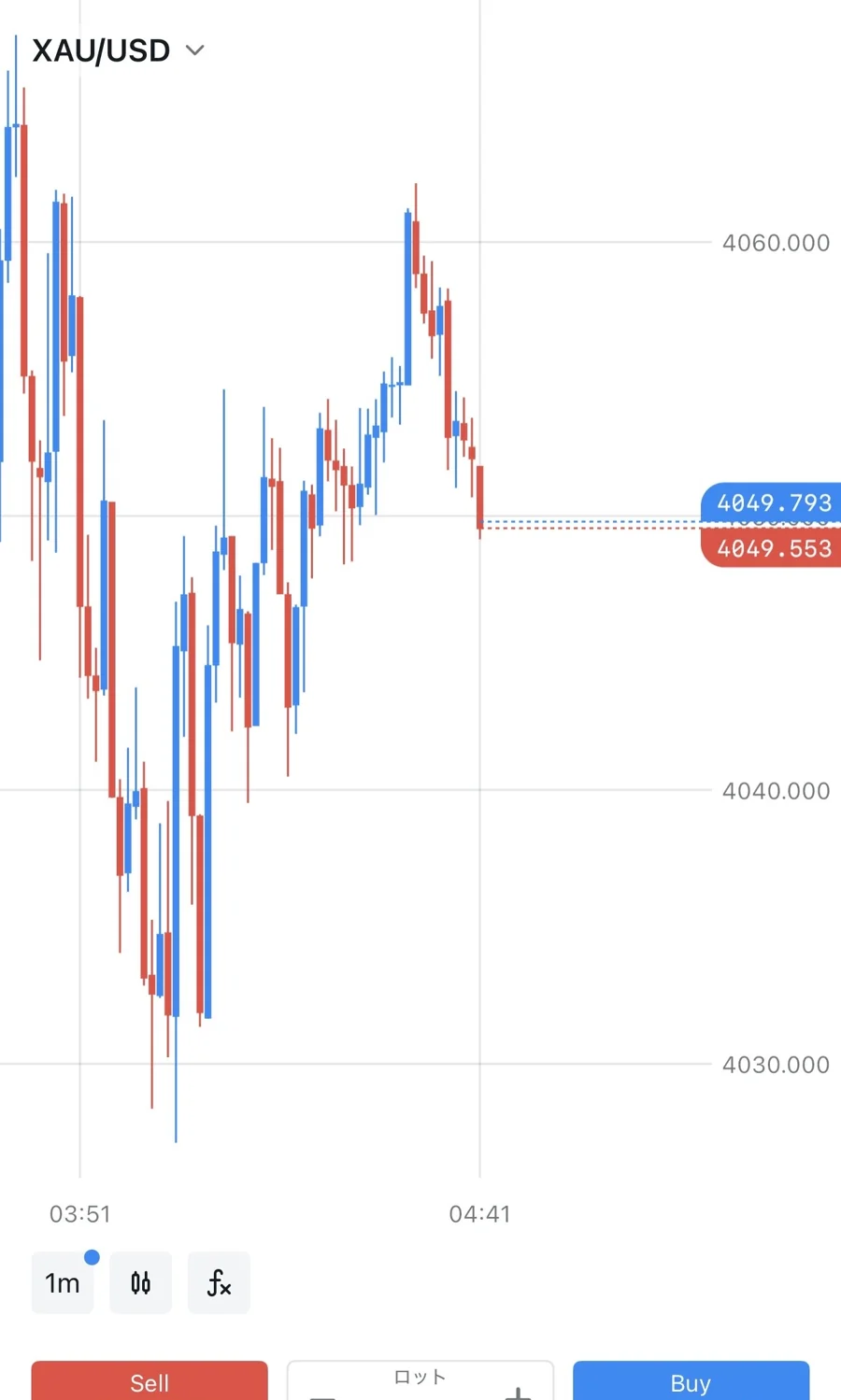
チャートと注文ボタンの位置を把握する
XAU/USDの画面では、ローソク足と買値・売値、下部の「1m」「fx」、Sell・Buyのボタンが確認できます。この画像はチャート画面の例で、注文成立や損切り設定の完了を示すものではありません。
- 「1m」で表示中の時間足を確認
- 「fx」はインジケーターの入口
- Sell・Buyを押す前に数量を確認
注文・利確損切り・決済の操作手順
成行注文と指値・逆指値を使い分ける
注文を出すときは、今の市場価格で取引するのか、指定した条件を満たしたら取引するのかを先に決めます。成行注文と予約注文を取り違えると、待つつもりだった注文がすぐ成立したり、すでに保有したと思った注文が待機中のままだったりします。
| 種類 | 使う場面 | 確認点 |
|---|---|---|
| 成行 | 現在の市場価格で売買したい | 買い・売り、数量、提示価格 |
| 指値 | 現在より有利な価格を指定したい | 売買の方向と注文価格 |
| 逆指値 | 指定水準への到達を条件にしたい | 発動条件と成立時の価格差 |
例えば、今より低い価格になったら買いたい場合と、上の価格を抜けたら買いたい場合では、指定する注文の考え方が違います。同じ「価格を指定する注文」でも目的が異なるため、注文名を暗記するだけでなく、今の価格と指定価格の位置関係を見て判断しましょう。
買値と売値の差であるスプレッドも、注文前の確認項目です。チャートに一本の価格だけが表示されている場合、注文方向によって参照する価格が違うことがあります。チャートの線だけを見て条件を設定せず、発注フォームの買値・売値と銘柄仕様も確かめてください。
数量・費用・損切りを確認して注文する
公式の注文ガイドでは、取引する銘柄を開き、買い・売り、数量、注文の種類や必要な値を設定して確認へ進む流れを案内しています。操作自体が短くても、確認する内容は少なくありません。特に数量と、損切りまでの価格差は、セットで把握します。
リアル・デモ、口座通貨、選択中の銘柄を見直します。複数の口座やチャートを行き来した後ほど、直前に確認することが大切です。
買い・売りを選び、成行か予約注文かを決めます。価格を指定する場合は、現在価格との位置関係と入力の桁を確認します。
ロット数だけでなく、値動きに対する損益の大きさを考えます。入力したTP・SLが意図した方向にあるか、注文情報に表示される費用等も確認します。
通常の確認付き操作で内容を読み直します。操作後は通知だけでなく、保有中または予約中の一覧で状態と数量を確かめます。
ロットは数量の単位です。同じ0.1ロットでも、ドル円とゴールドで同じ金額だけ動くわけではありません。商品ごとの契約サイズや価格の刻み、口座通貨への換算が関係します。以前使った銘柄の感覚を、別の商品にそのまま持ち込まないことが大切です。
数量を考える例として、1ロットを10万通貨と仮定したドル円を見ます。0.01ロットは1,000通貨で、価格が0.20円動けば損益の大きさは約200円です。0.10ロットなら同じ値幅で約2,000円になります。手数料等を省いた説明用の計算で、現在のExnessの個別商品仕様を示す数字ではありません。
注文前の確認メモ
口座/銘柄/売買方向/数量/注文価格/利確・損切り/費用の順で確認します。特に、前の注文の数値が残る場合は、今回も同じ条件でよいかを読み直してください。
TP(Take Profit)は利益を確定するための設定、SL(Stop Loss)は損失を抑えるための設定です。買いポジションと売りポジションでは、利確・損切りの価格の方向が逆になります。価格・pips・金額など入力の単位も、いまの画面で選択しているものを確認しましょう。
損切りを入れれば、どんな相場でも指定した金額だけで必ず終了できるという意味ではありません。急な値動きなどで想定と異なる価格になることがあります。アプリに注文が送られ、設定が反映されたことを確認したうえで、その限界も理解しておく必要があります。
公式は、リスクと損切りの条件から数量を計算するモードも案内しています。計算機がある場合も、以前の入力値が残っていないか、損切りの距離と単位が正しいかを確認します。計算結果をそのまま採用するのではなく、値幅や数量を変えたときに結果がどう変わるかを読み取ることが重要です。
ワンクリック取引を使う場合は、通常の確認画面を挟む操作と同じ感覚で触らないようにします。確認の段階が短くなるほど、売買方向や数量を押す前に把握しておく必要があります。初めての操作を覚える段階では、まず確認付きの流れを理解し、意図せず注文が出る設定にしていないか確かめましょう。
保有ポジションを決済・部分決済する
注文が成立したら、保有中の一覧で銘柄、売買方向、数量、損益、利確・損切りを確認します。予約注文を出した場合は、保有中ではなく待機中の注文として表示されることがあります。「ボタンを押した」段階で終わらず、どの状態になったかを見るところまでを一つの操作と考えます。
全数量を決済するときは、対象のポジションを選び、決済の内容を確認して進めます。複数の取引を持っているときは、同じ銘柄でも別の注文を選んでいないかに注意します。数量と注文の識別情報を見て、閉じたい取引だけが対象になっていることを確かめてください。
一部だけを閉じるのが部分決済です。例えば0.10ロットのうち0.04ロットを決済するなら、単純な数量の例では0.06ロットが残ります。残った数量の損益は、その後も価格に応じて動きます。部分決済後に「取引がすべて終わった」と思わず、保有中の一覧を見直しましょう。
複数ポジションをまとめて決済する機能では、「すべて」「利益が出ているもの」「損失が出ているもの」など、対象の選択を読み違えないようにします。また、まとめて操作しても、すべてが完全に同時・同一条件で成立するとは限りません。決済後は件数と残ったポジションを確認してください。
予約注文をやめたいときは、その注文の削除を行います。チャートを閉じる、アプリからログアウトする、スマホの電源を切るといった操作は、注文の取消やポジションの決済ではありません。画面を離れる前に、残っている注文とその管理方法を確認しておきましょう。
ダウンロード・ログイン・取引ができないときの確認点
うまく動かないときは、いま起きている症状を分けると確認先を絞れます。アプリが入手できない、アカウントに入れない、銘柄が見えない、注文が出せない、という問題は同じ原因とは限りません。手当たり次第に設定を変えるより、症状に対応した箇所から確認します。
| 症状 | 最初に確認すること |
|---|---|
| ストアに表示されない | 端末・OS・配布地域と公式の案内 |
| サインインできない | 登録メールとアカウントのパスワード |
| コードが届かない | 設定中の認証方法と送信先 |
| 銘柄・チャートが表示されない | 接続状態・選択口座・銘柄検索 |
| 注文が出せない | 対応口座・取引時間・数量・証拠金・エラー表示 |
ストアに表示されない・インストールできない
ストアにアプリが出ない場合は、綴りだけでなく、端末と利用地域を確認します。公式のトラブル対処ガイドでも、居住地によってサービスを提供していない可能性を案内しています。「検索できない=一時的な検索不具合」と決めつけないことが大切です。
すでにインストールしてある場合は、削除して入れ直すことを最初の対処にしないでください。公式は、ストアで見つからない状態では、削除後に再び入手できない可能性に注意を促しています。更新、通信、設定など、削除せずに確認できる項目から見る方が、現在使える環境を失いにくくなります。
対応外の地域や端末だった場合、VPNやストアの地域変更を使えば利用条件まで満たせるわけではありません。正式な案内で確認できる範囲にとどめ、必要なら公式サポートに確認します。配布元不明のファイルを、名前が同じという理由でインストールすることも避けましょう。
ログインできない・認証コードが届かない
ログインに関する確認は、先に入力先を整理します。Exness Tradeのサインイン、MT4/MT5の取引口座接続、アプリのPINロックは別の段階です。アプリを開けないのか、アカウントに入れないのか、取引口座が接続できないのかを分けて書き出すと、必要な情報がはっきりします。
認証コードが届かないときは、画面の案内だけでなく、現在設定している認証方法を確認します。公式ガイドでは、セキュリティ設定がメールなら登録メールへ送られる場合があると説明しています。SMSだけを待ち続けず、登録メールや認証設定を見直してください。
MT5アプリ側の接続で困っている場合は、MT5にログインできない原因と確認方法も参考になります。Exness Tradeのアカウントのログイン情報と、MT5の口座接続情報を混ぜて対処しないことが重要です。
銘柄・チャート・取引ボタンが表示されない
まず選択している口座を見直します。口座の基盤によって使える取引機能が異なるため、MT4口座を選んだままMT5向けの説明を探していないかを確認します。チャートの表示設定を直す前に、現在の口座と使いたいツールの組み合わせを見てください。
次に、通信と表示の状態を確認します。公式ガイドは、不安定な接続が銘柄一覧やチャートの読み込みに影響する場合を説明しています。通信環境を確かめたうえで、銘柄名・コードで検索し直します。別の銘柄は表示されるのか、一覧全体が空白なのかも、原因を切り分ける手がかりです。
口座画面に「取引」のアイコンが見当たらなくても、取引タブから進む構成になっている場合があります。古いスクリーンショットとボタンの位置が違うだけなのか、機能そのものが使えないのかを分けて考えます。設定を変える前に、現在の画面にあるタブとメニューを確認しましょう。
注文のボタンを押せない、入力値が受け付けられない場合は、画面に出た理由を先に読みます。取引時間、注文数量の最小値・刻み、必要証拠金、口座の状態など、確認点は複数あります。「アプリの故障」とまとめず、出ているエラーに対応する条件を一つずつ見直してください。
問い合わせの前に整理する情報
端末の種類、OS、アプリのバージョン、発生時刻、選択中の口座種別、エラー文、直前の操作を控えます。スクリーンショットを送る場合は、口座番号やメールアドレス等の個人情報が不要に写っていないかを確認してください。
インサイト画面でシグナルと経済イベントを確認する
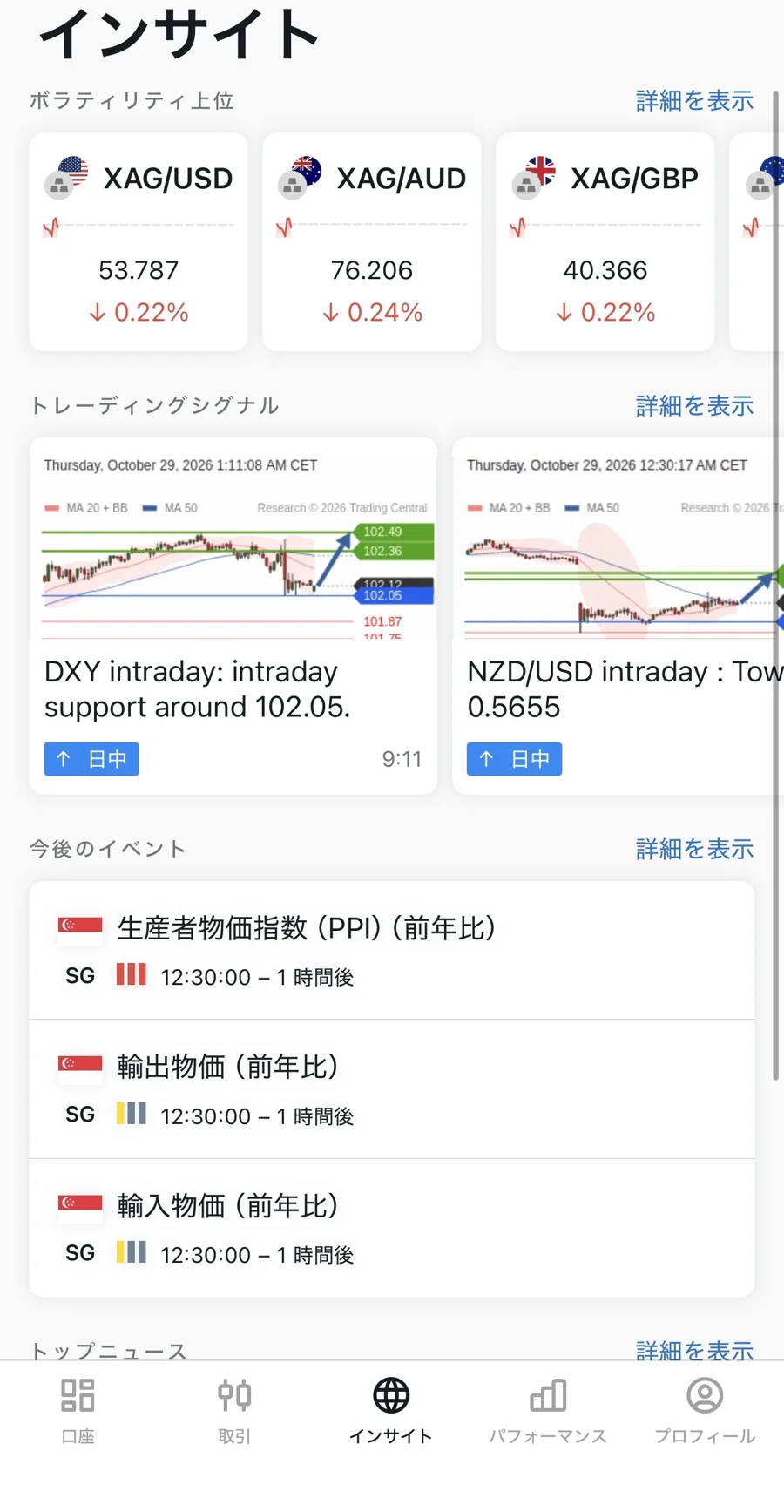
分析情報を一つの画面で確認する
インサイト画面には、ボラティリティ上位、トレーディングシグナル、今後のイベントがまとめられています。画面内の日時や価格は撮影時点の情報です。シグナルは将来の値動きを保証するものではなく、対象銘柄と更新時刻を確かめるための参考情報として扱います。
- ボラティリティ上位の銘柄を確認
- シグナルは対象銘柄と更新時刻を見る
- 今後のイベントで発表予定を確認
Exnessアプリのよくある質問
- Exness TradeとMT5アプリは両方必要ですか?
-
Exness Trade内で対応口座の取引をする場合と、別のMT5アプリへ接続する場合では使い方が異なります。両方を入れること自体を目的にせず、自分の口座と使いたい取引画面を確認してください。MT4口座の取引には、公式はMT4モバイルアプリを案内しています。
- Exnessアプリは日本語で使えますか?
-
公式ガイドには表示言語を設定する機能があります。日本語の選択肢や表示範囲は、現在のアプリ内の言語一覧で確認してください。ストアの説明が日本語であることだけで、全画面が日本語に対応すると判断しないようにします。
- iPhoneでExness Tradeが見つからない場合は?
-
端末のOS要件とストアの配布地域、公式の案内を確認します。iOS向けの案内があることと、日本のストアで現在入手できることは同じではありません。インストール済みの場合も、削除すると再入手できない可能性があるため、一律に再インストールを勧めません。
- アプリの利用料と取引コストは同じですか?
-
別に考えます。アプリの入手画面に表示される料金と、取引で発生するスプレッド・売買手数料・スワップ等は別の項目です。入手時の表示だけで、取引まで一切無料と判断しないでください。口座や銘柄ごとの費用は注文情報と商品仕様で確認します。
まとめ|アプリの操作と利用条件を確認して使う
Exness Tradeを理解するときは、最初にMT4・MT5アプリやブラウザー版との違いを整理し、次に自分の口座とログイン情報を確認します。その後、残高・証拠金、銘柄・チャート、数量・利確損切り、決済の順に見ていくと、操作のつながりが分かりやすくなります。
- ログイン:登録メール、取引口座情報、アプリのPINを区別する。
- 注文前:口座・銘柄・売買方向・数量・費用・利確損切りを確認する。
- 注文後:保有中・予約中・決済済みの状態を確認する。
機能が多いことより、自分が使う操作を確実に把握することが先です。アプリの表示だけで判断しづらい部分は、口座条件や商品仕様へ戻って確認します。取引ツールの違い、取引費用、レバレッジの基礎は、Exnessの総合ガイドやFX・暗号資産・金融の用語集でも確認できます。
利用条件・提供地域について
アプリの入手可否や使える機能は、端末・OS・地域・契約法人・口座によって異なります。本記事は、日本居住者や日本の各ストアでの最新の提供状況を実機で確認したものではありません。利用対象かは正式な受付窓口で確認し、対象外の条件を回避するための登録情報変更などは行わないでください。
CFDはレバレッジを利用する商品で、預けた資金を失う可能性があります。本記事は特定の取引や利益を勧めるものではありません。公式資料の説明と、本文中の仮定の計算例は分けて記載しています。
確認した公式情報
公式資料の確認日:2026年10月29日
画面や対応条件は更新される場合があります。本文は以下の資料を基に整理しています。
コメント