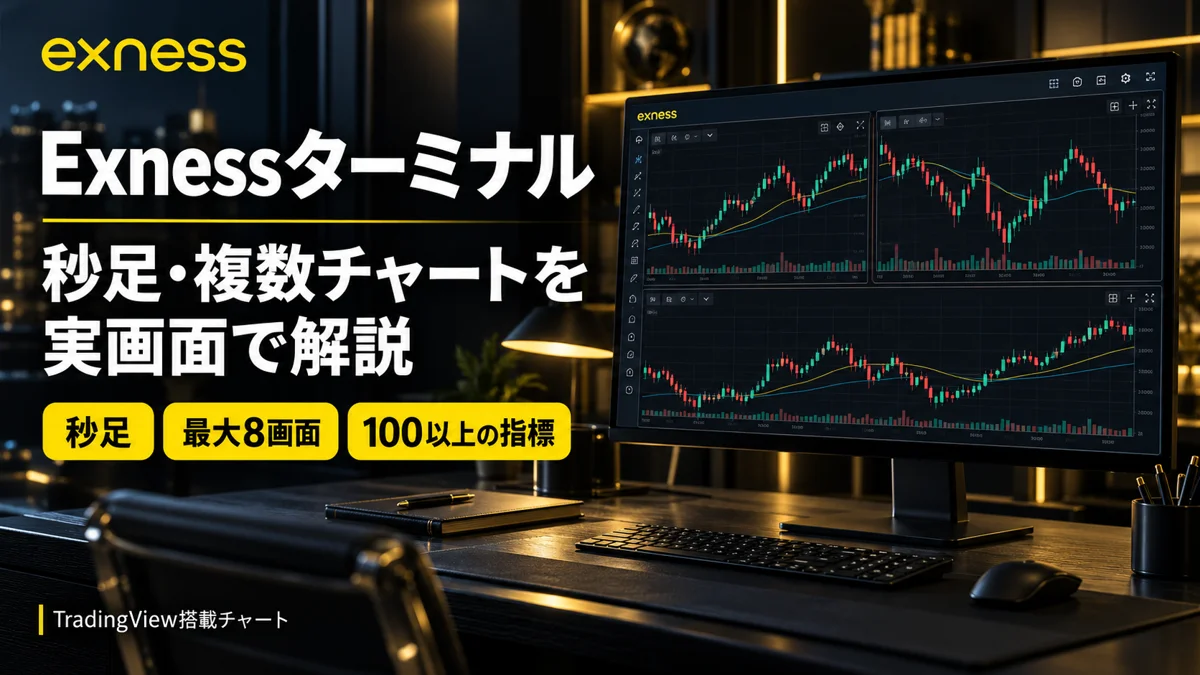
Exnessターミナルは、TradingViewのチャート機能を搭載した、ブラウザで使える取引画面です。秒足で細かな動きを表示したり、同じ銘柄を複数の時間足で並べたりできます。「注文する場所」としてだけでなく、チャート環境としても見ておきたい機能があります。
先に結論|チャート機能だけでも確認する価値がある
- 実際のデモ画面で1・5・10・15・30・45秒の選択肢を確認。
- 公式が案内する同時表示は最大8チャート。時間足を変えて並べられます。
- 100種類以上の指標・50種類の描画ツールを公式が案内。
TradingView Premiumと共通する機能はありますが、Premiumの契約が付くサービスではありません。本記事では実際の画面を使い、操作場所と違いを整理します。
本記事の画面は、2026年10月25日にPCブラウザから開いたExnessのデモ環境です。XAU/USDの過去チャートを表示し、メニューや設定を確認しました。撮影時は市場が閉まっており、実際の売買・約定品質を検証した記事ではありません。口座情報など不要な部分は掲載範囲から除いています。
Exnessターミナルでできること|まずは5つを確認
| 機能 | できること・確認点 |
|---|---|
| 秒足 | 1分より短い間隔のローソク足を表示。今回の画面では1秒から45秒まで6種類を確認しました。 |
| 複数チャート | 公式案内では最大8画面。同じ銘柄の別時間足や、異なる銘柄を並べられます。 |
| 指標・描画 | 移動平均線やMACDなどの標準指標、トレンドラインなどの描画ツールを利用できます。 |
| レイアウト保存 | 銘柄や指標、描画を含むチャートの配置を保存し、次に呼び出せます。 |
| 取引・口座確認 | チャート分析と同じ画面で注文や保有状況、残高・証拠金などを確認できます。 |
公式は、100種類以上の指標、50種類の描画ツール、最大8チャートを案内しています。対象はMT5ベースの取引口座で、リアル・デモの双方に対応。ただし、一部地域ではExnessターミナルを利用できない場合があります。Exness公式の機能紹介、対応口座と起動方法。
TradingView Premium並み?共通点と違い
魅力は、TradingViewの有料プランを考えるときに注目しやすい、複数チャートや細かな時間足をExnessの取引画面内で扱えることです。TradingView公式のプラン比較では、Premiumの同時表示は1タブ8チャートと案内されています。Exnessも最大8チャートを案内しているため、この点は具体的な共通点として紹介できます。
一方、ExnessターミナルにTradingViewのチャートが入っていることと、TradingView本体の有料契約は別です。TradingView公式サイトへExness口座でログインして売買する機能でもありません。Exness公式ヘルプも、TradingViewとの統合はチャート機能を強化するためのものと説明しています。
| 確認する点 | 使う前に知っておきたい違い |
|---|---|
| Exness側のチャート | Exnessのターミナル内で、銘柄・時間足・指標・描画を操作します。 |
| TradingViewの契約 | 本体の有料プランや、そのプランの権利が付与されるものではありません。 |
| 機能・データの範囲 | 利用できる銘柄、履歴、アラート、スクリプトなどを、TradingView本体と同じ条件だと決めつけないことが大切です。 |
「Premiumの全機能が無料」よりも、「秒足・最大8画面など、充実したチャート機能を使える」と捉えると分かりやすいです。別のTradingViewアカウントとの同期や有料データの利用まで、同じ仕組みだと考えないようにします。TradingView公式のプラン比較、Exness公式のTradingViewに関する説明。
秒足の使い方|時間足メニューから選択
今回開いた画面では、時間足メニューの「秒」に1秒・5秒・10秒・15秒・30秒・45秒が並んでいました。1秒足は1秒ごとの区間で価格をまとめた足です。1分足より細かく表示できますが、秒足を表示できること自体が、有利な売買や高速約定を保証するわけではありません。
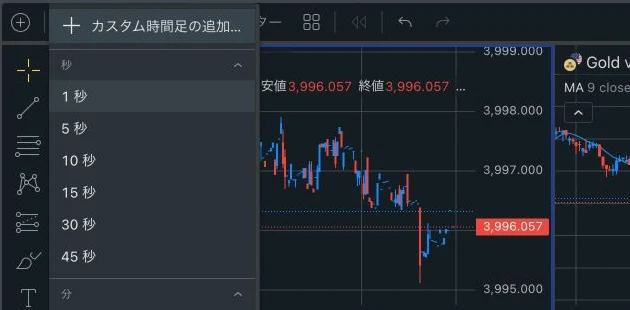
複数表示中は、先に操作したいチャートを選びます。別のパネルを選んだまま時間足を変えないよう、選択状態を確認してください。
「1分」「1秒」など現在の時間足が表示される場所をクリックします。今回の撮影では、上部左側にありました。
使いたい秒数を選び、チャート上の銘柄名付近に「1秒」「15秒」などが表示されることを確認します。
画面が細かくなりすぎたら、いったん1分足や15分足などへ戻して表示範囲を比べてみましょう。秒足では直近の小さな変動が目立つため、同じ銘柄の少し長い時間足を隣に置くと、今どの範囲を見ているか確認しやすくなります。これは画面の使い分けの例で、特定の売買手法を推奨するものではありません。
秒足とリプレイの対応は別
今回の1秒足の画面には、「この期間のリプレイはサポートされていません」と表示されました。秒足が選べても、その時間足で過去の再生まで使えるとは限りません。リプレイを使うときは、対象銘柄と時間足で利用可能か確認してください。
複数チャートの使い方|最大8画面を並べる
複数チャートは、銘柄や時間足を切り替える回数を減らせるのが便利な点です。今回の画面では、同じXAU/USDを左上1秒・右上15秒・下段1分の3画面で表示していました。下段には移動平均線とMACDも表示されています。
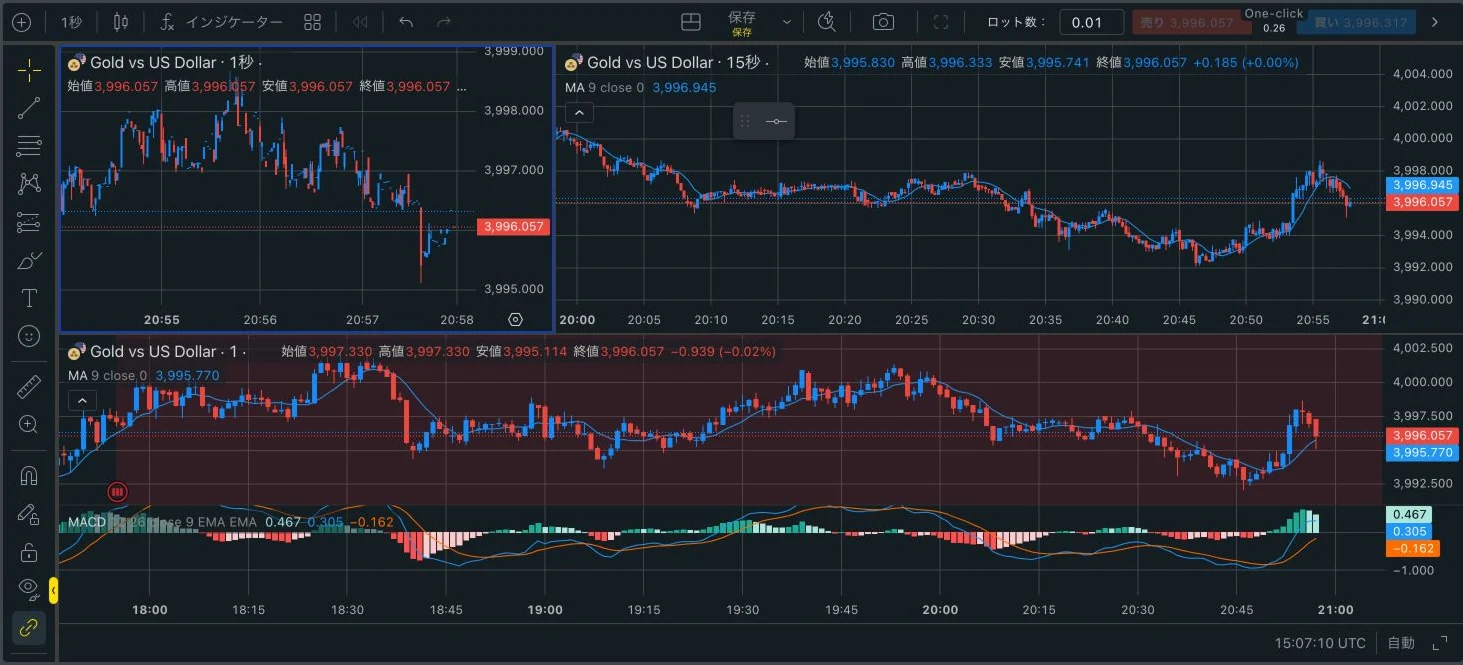
画面上部のレイアウト設定から分割数と並べ方を選びます。初めから8画面にする必要はなく、まず2〜3画面で、文字や価格が読めるか確認すると扱いやすいです。同じ銘柄の別時間足を並べるほか、比較したい銘柄をそれぞれに設定する使い方もあります。
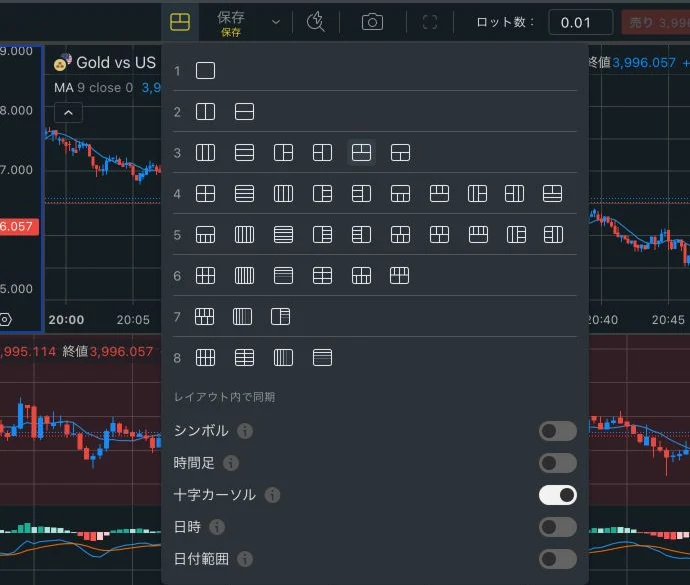
上部にある、四角を分割した形のアイコンをクリックします。
2画面、3画面、4画面などから、用途とモニターの大きさに合う配置を選びます。公式案内の上限は8チャートです。
操作するパネルを選び、それぞれに銘柄と時間足を設定します。設定後は各パネルの表示を見直してください。
公式は、シンボル・時間足・十字カーソル・日時・日付範囲などの同期を案内しています。同じ銘柄の別時間足を並べたい場合は、時間足まで一緒に変わらない設定か確認します。同期できる項目や操作状態は、利用中の画面を優先してください。公式ヘルプの複数チャート・同期の説明。
インジケーターと描画|必要なものを探して追加
Exness公式は、ターミナルに100種類以上のテクニカル指標を案内しています。今回の画面では「インジケーター」から標準の一覧を開き、検索欄に「MACD」を入力して対象を絞り込めました。英語の略称で検索すると、長い一覧を探す手間を減らせます。
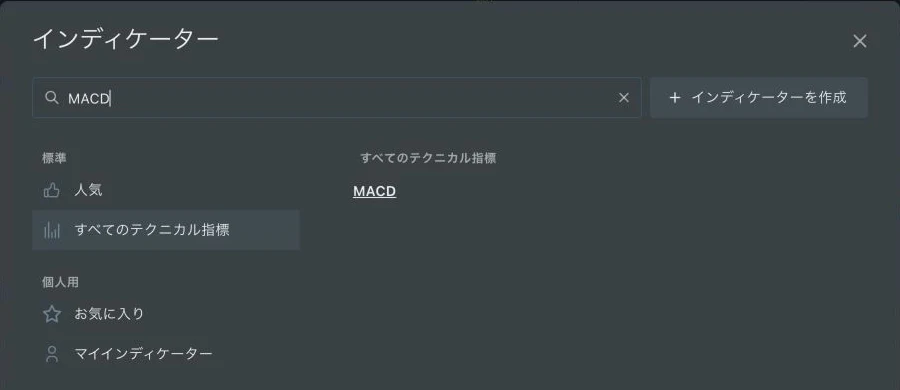
複数チャートの場合は、先に追加先のパネルを選んでから操作します。入れた後に、指標がどのチャートへ表示されたか、期間などの設定値が意図したものかを確認しましょう。今回の実画面では、1分足の下にMACD、チャート上に移動平均線が表示されていました。
描画ツールは左側の縦のツールバーに並び、トレンドライン、フィボナッチ、テキストなどを使えます。線や指標を多く重ねるより、まず必要なものを少数置くと、価格やローソク足が隠れにくくなります。Exness公式の指標一覧。
自分用のチャート環境を整える|保存と使い分けのコツ
レイアウトを保存して、毎回の設定を減らす
銘柄・時間足・指標の配置が決まったら、上部の「保存」からレイアウトを残します。Exness公式ヘルプでは、チャートの配置に加えて指標や描画を保存し、保存済みレイアウトの名前変更・読み込み・削除ができると案内しています。
名前は「チャート1」だけにせず、「ゴールド・3画面」「通貨ペア比較・2画面」など、次に見たときに構成が分かるものにすると探しやすくなります。新しい配置を試す前に、普段使う構成を保存しておくと、何を変更したか分からなくなったときにも戻す手掛かりになります。
呼び出した後は、銘柄・時間足・指標の期間を一度確認してください。「前に保存したから大丈夫」と考えるより、今表示されている設定を確認する習慣を付けると、別の時間足を見ていたといった取り違えを減らせます。保存操作は、注文を出す操作とは別です。
2画面・3画面・多画面を、目的で使い分ける
多く並べられることと、多く並べた方が読みやすいことは同じではありません。ここでは、売買のルールではなく表示の整理例として、次の使い分けができます。
- 2画面:同じ銘柄の1分足と15分足など、細かい表示と広い範囲を見比べる。
- 3画面:今回の実画面のように、1秒・15秒・1分を同時に表示して、足の細かさの違いを確認する。
- 4〜8画面:複数銘柄を一覧する。ただし、銘柄名・価格・時間足が読める大きさを確保する。
画面が窮屈なら、無理に指標を増やさず、分割数を減らすか、使っていないパネルを整理しましょう。複数銘柄を並べる場合は、同じ時間足で比べたいのか、銘柄ごとに別の時間足を見たいのかを先に決めると、同期設定も選びやすくなります。
設定が思いどおりに反映されないときの確認順
時間足を変えたのに別のチャートが変わった場合は、最初に選択中のパネルを確認します。複数のチャートが一緒に変わった場合は、次に時間足やシンボルの同期を見直してください。指標が見当たらないときも、追加先として選んでいたチャートがどれだったかを確かめます。
価格が動かない場合は、表示設定だけで判断せず、銘柄の取引時間や画面に出ている休場・休止の案内を確認します。今回撮影したXAU/USDも市場が閉まっていました。過去のローソク足が見えることと、その時点で新しい価格が届くことは別です。
読み込みが遅い、操作が反映されないといった症状では、通信状態を確認したうえで再ログインなどの公式手順を確認します。キャッシュやCookieの削除は再ログインが必要になる場合があるため、ログイン手段を確保してから行ってください。改善しない場合は、パーソナルエリアのサポートへ、対象銘柄・発生時刻・ブラウザ・表示された内容を伝えます。
画面設定と動作確認の公式手順は、Exnessターミナルのヘルプで確認できます。注文や保有ポジションに関わる問題がある場合は、チャートの装飾調整より口座状況の確認を優先してください。
ほかにも便利な機能|保存・リプレイ・HMR確認
| 機能 | できること・確認点 |
|---|---|
| レイアウトの保存 | 上部の「保存」でチャートの構成を保存。名前を付けておくと、用途別に呼び出しやすくなります。 |
| インジケーターテンプレート | よく使う指標の組み合わせをテンプレートとして管理できます。レイアウト保存とは分けて使います。 |
| チャートのリプレイ | 対応するチャートで過去の値動きを再生。実際の注文・約定の再現や、将来の成績の保証とは別です。 |
| HMRの表示 | 必要証拠金が引き上げられる期間を確認できます。チャートを見る際に、取引条件も一緒に把握できます。 |
| Bid・Askの切り替え | 公式ヘルプでは価格ソースをBidまたはAskへ変更可能。どちらの価格を見ているか確認できます。 |
公式のリプレイ解説は、開始位置を指定して過去のチャートを再生する使い方を紹介しています。チャート上の振り返りと、売買ルール全体の検証は同じではありません。過去のデータで見やすく感じても、実際の取引ではスプレッドや約定条件なども関係します。Exness公式のBar Play解説。
HMRについては、チャート機能とは別に取引前の確認が大切です。時間帯・表示場所・解除の考え方は、Exnessのレバレッジ制限とHMRを実画面で解説した記事で詳しくまとめています。
ワンクリック注文は、チャート操作と区別する
ワンクリック取引を有効にすると、追加の確認画面なしで注文・決済できる場合があります。これは操作手順を減らす機能で、約定品質を変える機能ではありません。チャートの設定確認だけが目的なら、売買ボタンを操作せずに進められます。公式のワンクリック取引の説明。
Exnessターミナルを開く手順
登録済みのExnessアカウントで公式のパーソナルエリアを開きます。初めての方は、対象地域と利用条件も確認します。
利用するMT5のリアル口座またはデモ口座を選びます。今回の操作確認はデモ環境で行いました。
取引方法の選択が表示されたら「Exnessターミナル」を選び、銘柄・時間足・レイアウトの順で確認します。
Exnessターミナルと、MT4・MT5のデスクトップ版、MetaTrader WebTerminalは別の取引画面です。公式ヘルプは、一部地域ではMT5口座がExnessターミナルに対応しない場合があると案内しています。選択肢が出ないときは、無理に別のサービスへ登録せず、契約先の公式案内・サポートで確認してください。
口座タイプや全体の始め方も確認したい方は、Exnessの口座タイプ・手数料・始め方の総合ガイドをご覧ください。チャートの表示機能と、取引コストや口座条件は分けて比較すると判断しやすくなります。
よくある質問
- ExnessターミナルはTradingView Premiumと同じですか?
同じサービスではありません。秒足や複数チャートなど便利な機能を使えますが、TradingView本体の有料契約が付くわけではありません。利用できる機能やデータの範囲も別に確認します。
- 何秒足が使えますか?
今回のPC版デモ画面では、1・5・10・15・30・45秒を確認しました。利用する画面や銘柄によって表示・対応が変わる可能性があるため、時間足メニューで確認してください。
- TradingView側でExness口座にログインして取引できますか?
Exness公式ヘルプは、TradingViewの統合はチャート機能のためであり、TradingView側へExness口座でログインすることはできないと説明しています。
- スマホでもPCと同じ複数画面を使えますか?
PCブラウザのExnessターミナルとExness Tradeアプリは、画面や機能が同一とは限りません。本記事の複数チャートの操作例はPC版です。スマホでは文字や操作領域の大きさも含め、実際の画面で確認してください。
Exnessターミナルは、秒足・複数画面・指標を同じブラウザ内でまとめて使いたい方に、機能を確認する価値のあるチャート環境です。まず表示の切り替えに慣れ、注文を行うときは口座種別・数量・証拠金などを別に確認しましょう。
本記事には紹介リンクが含まれます。CFD取引には損失リスクがあります。機能の豊富さだけで口座開設や取引を決めず、ご自身に適用される契約条件とリスクをご確認ください。
コメント